Como remover a mensagem “Você pode usar estas tags e atributos de HTML”


Warning: A non-numeric value encountered in /home/pluginin/public_html/site/wp-content/themes/envision/cloudfw/core/framework/core.functions.php on line 1929

Warning: A non-numeric value encountered in /home/pluginin/public_html/site/wp-content/themes/envision/cloudfw/core/framework/core.functions.php on line 1930

Warning: A non-numeric value encountered in /home/pluginin/public_html/site/wp-content/themes/envision/cloudfw/core/framework/core.functions.php on line 1929

Warning: A non-numeric value encountered in /home/pluginin/public_html/site/wp-content/themes/envision/cloudfw/core/framework/core.functions.php on line 1930

Warning: A non-numeric value encountered in /home/pluginin/public_html/site/wp-content/themes/envision/cloudfw/core/framework/core.functions.php on line 1929

Warning: A non-numeric value encountered in /home/pluginin/public_html/site/wp-content/themes/envision/cloudfw/core/framework/core.functions.php on line 1930

Como remover a mensagem “Você pode usar estas tags e atributos de HTML”

Sabe aquela mensagem que aparece no rodapé da caixa de comentários de alguns temas do WordPress, mostrando todas as tags HTML permitidas para uso (Figura 1 )?
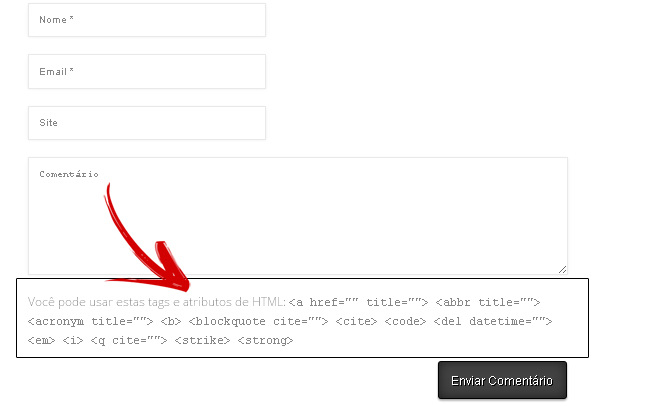
Figura 1

Figura 1

Esta mensagem é útil se a pessoa que for comentar tiver conhecimento técnico e sabe o que é HTML. Mas se o seu site ou blog for direcionado ao público em geral, esta mensagem acaba é assustando e somente atrapalha o usuário.

Mas não se preocupe.. é muito facil solucionar esse problema e remover essa mensagem. Basta adicionar esta linha ao arquivo CSS do tema, normalmente ‘style.css’ Veja a Figura 2.

.form-allowed-tags { display: none; }
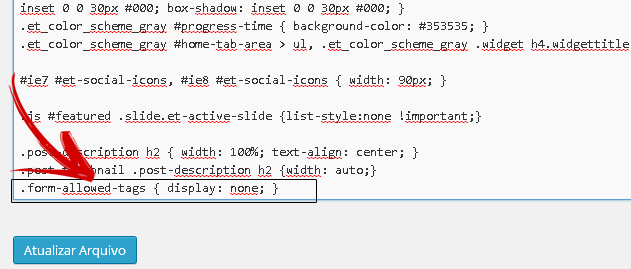
Figura 2

Figura 2

Solucionou seu problema??? Se não solucionou, deixe-nos uma mensagem e conte com nossa colaboração.


27 de fevereiro de 2014 / WordPress

Compartilhar nas Redes Sociais

Comentários (7)

  1. – :

    Com sua dica ficou muito fácil tirar.

    Obrigada.

    Viviane

  2. – :

    Funcionou! Muito obrigada.

  3. – :

    Olá,

    eu fiz e continua aparecendo a mensagem… tem que colocar o código em algum lugar específico??

    Obrigado

    • – :

      Olá Laura.. agradecemos a sua visita a nosso site. Com relação a sua duvida, por padrão, colocamos na ultima linha do CSS do tema, normalmente ‘style.css. De qualquer forma, estamos a disposição para lhe ajudar. Abraços

  4. – :

    Legal, que tutorial bacana, uma vez eu troquei de tema somente porque eu não sabia como resolver esse problema. Muito bom esse artigo, obrigado por compartilhar esse conhecimento.

  5. – :

    Nossa muito legal a sua explicação. Mas precisei substituir o código anterior. 😀

  6. – :

    Olá, eu coloquei e não deu certo. O tema que eu uso é o The Voux.

Deixar uma resposta

O seu endereço de email não será publicado Campos obrigatórios são marcados *


Warning: A non-numeric value encountered in /home/pluginin/public_html/site/wp-content/themes/envision/cloudfw/core/framework/core.functions.php on line 1929

Warning: A non-numeric value encountered in /home/pluginin/public_html/site/wp-content/themes/envision/cloudfw/core/framework/core.functions.php on line 1930