Como inserir assinatura HTML no Windows Live Mail


Warning: Trying to access array offset on value of type bool in /home/pluginin/public_html/site/wp-content/themes/envision/includes/modules/module.blog/class/class.blog.php on line 263

Warning: Trying to access array offset on value of type bool in /home/pluginin/public_html/site/wp-content/themes/envision/includes/modules/module.blog/class/class.blog.php on line 264

Warning: A non-numeric value encountered in /home/pluginin/public_html/site/wp-content/themes/envision/cloudfw/core/framework/core.functions.php on line 1929

Warning: A non-numeric value encountered in /home/pluginin/public_html/site/wp-content/themes/envision/cloudfw/core/framework/core.functions.php on line 1930

Warning: A non-numeric value encountered in /home/pluginin/public_html/site/wp-content/themes/envision/cloudfw/core/framework/core.functions.php on line 1929

Warning: A non-numeric value encountered in /home/pluginin/public_html/site/wp-content/themes/envision/cloudfw/core/framework/core.functions.php on line 1930

Warning: A non-numeric value encountered in /home/pluginin/public_html/site/wp-content/themes/envision/cloudfw/core/framework/core.functions.php on line 1929

Warning: A non-numeric value encountered in /home/pluginin/public_html/site/wp-content/themes/envision/cloudfw/core/framework/core.functions.php on line 1930

Como inserir assinatura HTML no Windows Live Mail

O Windows Live Mail é o gerenciador de emails da linha Essentials da Microsoft, e tem como principal objetivo oferecer uma forma fácil e gratuita de acessar suas mensagens.

A principal diferença do Windows Mail fica pela capacidade de ler mensagens mesmo quando não há uma conexão com a internet. Para tornar isso possível, o programa reserva uma parte do disco rígido para baixar as mensagens e armazená-las localmente. Não só isso permite o acesso rápido a conversas antigas e agendas de compromissos, como diminui o tempo de carregamento do software.

Veja no tutorial abaixo como configurar uma assinatura em seu Live Mail

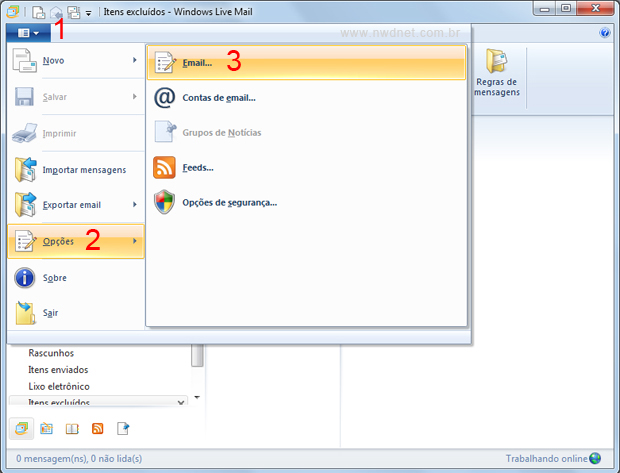
1 – Clique no Menu de Ferramentas
2 – Opções
3 – Email
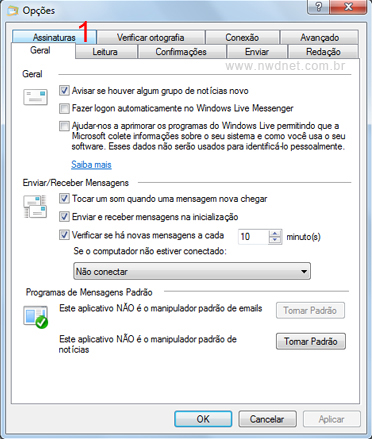
1 – Clique em Assinaturas
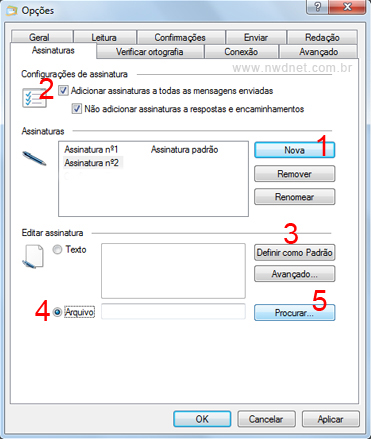
1 – Clique em Nova
2 – Mantenha selecionado o campo Adicionar assinatura a todas as mensagens enviadas e a assinatura será adicionada às novas mensagens automaticamente.
3 – Clique em Definir como Padrão
4 – Selecione o campo Arquivo
5 – Clique em Procurar
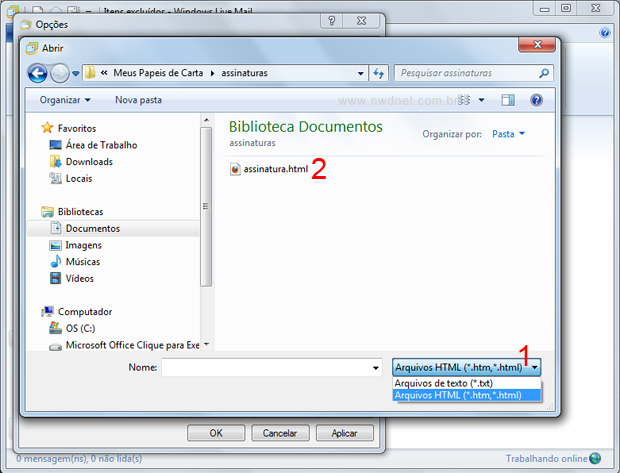
1 – Selecione o campo Tipos de Arquivo como Arquivos HTML
2 – Selecione o Arquivo HTML que você salvou anteriormente
Clique em Abrir
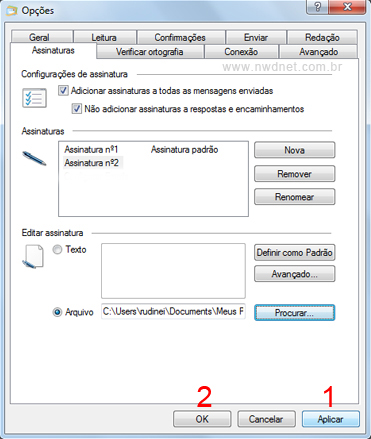
1 – Clique em Aplicar
2 – Clique em OK
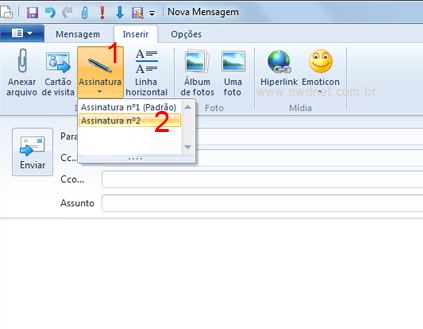
Se você optou por Inserir assinatura automaticamente, ao criar um novo email a assinatura já deverá ser apresentada. Caso não tenha selecionado esta opção ou se desejar inserir uma outra assinatura :
1 – Clique em Assinatura
2- Selecione a assinatura desejada
13 de fevereiro de 2011 / Sem categoria

Compartilhar nas Redes Sociais

Comentários

Nenhum comentário até o momento.

Deixar uma resposta

O seu endereço de email não será publicado Campos obrigatórios são marcados *


Warning: A non-numeric value encountered in /home/pluginin/public_html/site/wp-content/themes/envision/cloudfw/core/framework/core.functions.php on line 1929

Warning: A non-numeric value encountered in /home/pluginin/public_html/site/wp-content/themes/envision/cloudfw/core/framework/core.functions.php on line 1930