
Windows Live Essentials 2012: como mudar o idioma para o português


Warning: Trying to access array offset on value of type bool in /home/pluginin/public_html/site/wp-content/themes/envision/includes/modules/module.blog/class/class.blog.php on line 263

Warning: Trying to access array offset on value of type bool in /home/pluginin/public_html/site/wp-content/themes/envision/includes/modules/module.blog/class/class.blog.php on line 264

Warning: A non-numeric value encountered in /home/pluginin/public_html/site/wp-content/themes/envision/cloudfw/core/framework/core.functions.php on line 1929

Warning: A non-numeric value encountered in /home/pluginin/public_html/site/wp-content/themes/envision/cloudfw/core/framework/core.functions.php on line 1930

Warning: A non-numeric value encountered in /home/pluginin/public_html/site/wp-content/themes/envision/cloudfw/core/framework/core.functions.php on line 1929

Warning: A non-numeric value encountered in /home/pluginin/public_html/site/wp-content/themes/envision/cloudfw/core/framework/core.functions.php on line 1930

Warning: A non-numeric value encountered in /home/pluginin/public_html/site/wp-content/themes/envision/cloudfw/core/framework/core.functions.php on line 1929

Warning: A non-numeric value encountered in /home/pluginin/public_html/site/wp-content/themes/envision/cloudfw/core/framework/core.functions.php on line 1930

Windows Live Essentials 2012: como mudar o idioma para o português

Se você teve o desprazer de baixar a versão em inglês da nova suíte de programas básicos para o Windows por engano, não se desespere. A ferramenta ainda pode ser traduzida, e você não precisa configurar o novo idioma em cada aplicativo. Para saber como colocar o seu Essentials 2012 em português de uma só vez, confira esta dica simples que vamos descrever.

Passo 1

No seu menu Iniciar — no Windows 7 — ou na sua tela inicial — no Windows 8 —, faça a seguinte pesquisa na área de buscas:

“Langselector”  (Imagem 1-1)

Em alguns instantes, você poderá conferir um resultado com o mesmo nome da sua pesquisa (Imagem 1-2).
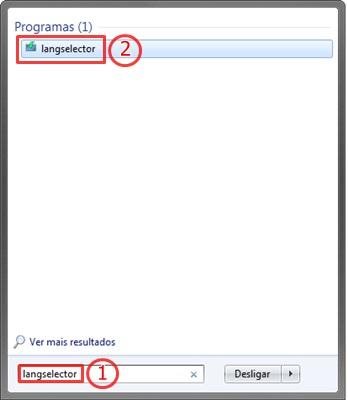
Imagem1

Passo 2

Agora, uma janela do Windows Live Essentials será aberta (Imagem 2). Nela, selecione o idioma desejado através do campo correspondente.

Assim que você tiver escolhido a alternativa “Português Brasil”, confirme a operação clicando em “OK” e aguarde.
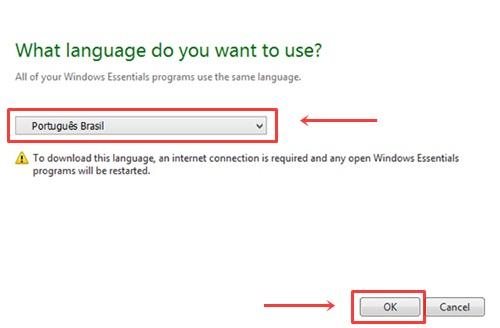
Imagem 2

Passo 3

Neste momento, o aplicativo deve baixar o pacote de idiomas. Sendo assim, dependendo da sua conexão com a internet, este procedimento pode demorar alguns instantes. Desse modo, quando a janela indicar que a tarefa foi concluída, feche-a e reinicie o seu PC.

Em alguns casos, isso pode não ser necessário. Contudo, religando o seu sistema, as configurações são aplicadas mais rapidamente.

Depois de seguir estes passos, todos os seus aplicativos do Live Essentials, como o Messenger, Movie Maker e outros devem estar funcionando com o idioma que você escolheu.


10 de novembro de 2012 / Sem categoria

Compartilhar nas Redes Sociais

Comentários

Nenhum comentário até o momento.

Deixar uma resposta

O seu endereço de email não será publicado Campos obrigatórios são marcados *


Warning: A non-numeric value encountered in /home/pluginin/public_html/site/wp-content/themes/envision/cloudfw/core/framework/core.functions.php on line 1929

Warning: A non-numeric value encountered in /home/pluginin/public_html/site/wp-content/themes/envision/cloudfw/core/framework/core.functions.php on line 1930