

Desligar o computador com o comando “shutdown”
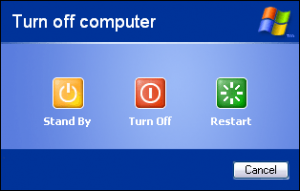 Desligar o computador com um simples comando pode ser muito útil pra quem utiliza o acesso remoto a um computador (onde a opção padrão de desligamento é desabilitada) ou para quem quer desligar o computador durante a madrugada após realizar um download ou alguma tarefa demorada, não é verdade?
Para desligar o computador tanto no Windows quanto no Linux via comando é bastante simples. Veja a seguir!
Windows
1. Tecle “Windows+R” para executar o comando.
2. Execute o comando “shutdown” (exemplificado abaixo) e tecle “Enter”.
Para desligar o computador imediatamente:
shutdown -s -t 0
Obs.: para reiniciar o computador, basta trocar a opção “-s” pela “-r”.
Para programar o computador para desligar após 3 horas:
shutdown -s -t 10800
Obs.: com este comando, o computador será desligado após 10800 segundos (= 180 minutos = 3 horas).
Cancelamento
Para cancelar o comando de desligamento enquanto o tempo de espera está em execução, execute o seguinte comando:
shutdown -a
Ajuda
Para obter mais informações sobre como utilizar o comando “shutdown”, digite o seguinte comando dentro do “Prompt de Comando” (tecle “Win+R”, digite “cmd” (sem aspas) e tecle “Enter”):
shutdown /?
Linux
1. Abra o Terminal (no Ubuntu: “Aplicativos>Acessórios>Terminal”) ou o console (logando-se com o usuário e senha).
2. Execute o comando “shutdown” (exemplificado abaixo) e tecle “Enter”.
Para desligar o computador imediatamente:
sudo shutdown -h now
Obs.: para reiniciar o computador, basta trocar a opção “-h” pela “-r”.
Para programar o computador para desligar após 3 horas:
sudo shutdown -h +180
Obs.: com este comando, o computador será desligado após 180 minutos (3 horas).
Para programar o computador para desligar às 04h00 (madrugada):
sudo shutdown -h 04:00
Obs.: caso você esteja logado como “root”, não será necessário digitar “sudo” antes do comando. Caso você receba uma mensagem de erro ao invés da solicitação da senha ao digitar o comando com o “sudo”, logue como “root” e digite o comando (sem o “sudo” no início).
Cancelamento
Para cancelar o comando de desligamento enquanto o tempo de espera está em execução, tecle “Ctrl+C” dentro do Terminal onde o comando foi executado ou execute o seguinte comando:
sudo shutdown -c
Ajuda
Para obter mais informações sobre como utilizar o comando “shutdown”, digite o seguinte comando dentro o Terminal:
shutdown –help






Comentários
Nenhum comentário até o momento.